Inhalt
Fertigmeldungs- und Bestätigungsverfahren
Eintragen der Ausbilderinformationen
Eintragen der Fertigkeiten für die einzelnen Berufsbildpositionen
Fertigmeldung der Berufsbildpositionen
Notizen zu einzelnen Fertigkeiten
Übermittlung von Arbeitsproben
Übermittlung Röntgentestatheft
Übersicht über zugeordnete Auszubildende, Einsicht in das Berichtsheft
Liste der anstehenden Freigaben/Bestätigungen
Liste der Auszubildenden ohne elektronisches Berichtsheft
Aufruf des eBerichtshefts
Das eBerichtsheft kann über zwei Wege aufgerufen werden:
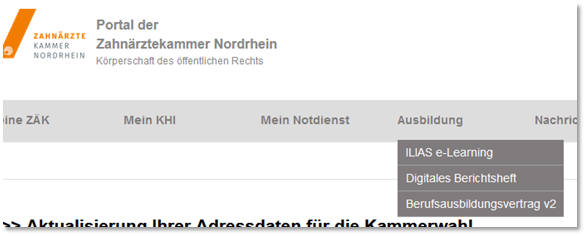
a) Im Portal https://portal.zaek-nr.de der Zahnärztekammer Nordrhein unter dem Menüpunkt Ausbildung/Digitales Berichtsheft
b) Direkt unter https://berichtsheft.zaek-nr.de:
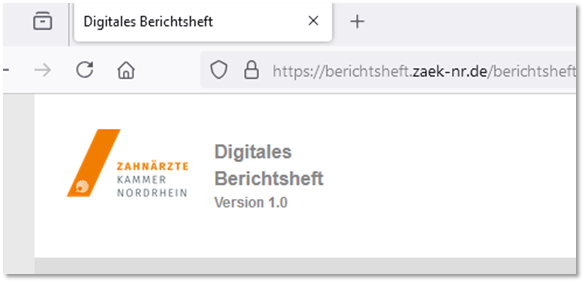
Bei der Anmeldung am Portal können Sie die für Sie verfügbaren Anmeldemedien (eHBA oder ZÄK NR ID) verwenden, die Direktanmeldung am Berichtsheft steht nur für die Anmeldung per ZÄK NR ID zur Verfügung.
Das eBerichtsheft
Aufbau
Die obige Abbildung zeigt die Startseite des Berichtshefts aus Sicht der Auszubildenden.


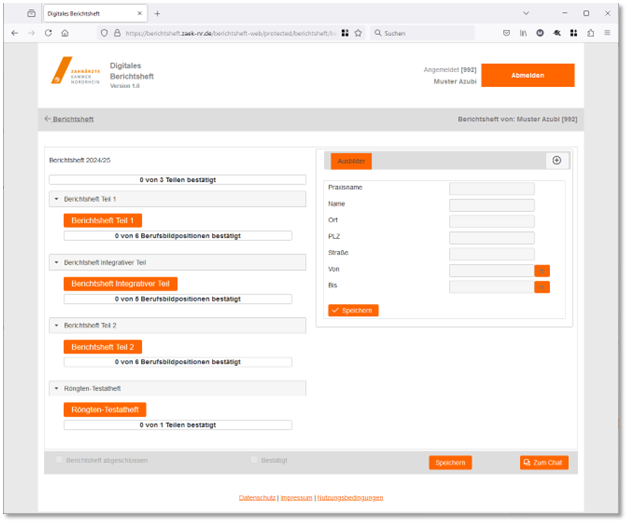
Es ist in unterschiedliche Bereiche gegliedert:
· In den Bereich 1 tragen die Auszubildenden Angaben zu ihrer Ausbildungspraxis und ihren Ausbildenden ein.
· Der Bereich 2 dient der Dokumentation der im Rahmen der einzelnen Berufsbildpositionen vermittelten Fertigkeiten, gegliedert in die drei Abschnitte Teil 1 für die Monate 1 bis 18, Teil 2 für die Monate 19 bis 36 und einen integrativen Teil, der sich über die gesamte Ausbildungsphase erstreckt.
· Im Bereich 3 kann das Röntgentestatheft nach dessen vollständiger Abarbeitung hochgeladen werden.
Fertigmeldungs- und Bestätigungsverfahren
Alle Bereiche und Teilbereiche des Berichtshefts erfordern von den Auszubildenden die Fertigmeldung bestimmter Inhalte sowie anschließend von den Ausbildenden die Bestätigung dieser Fertigmeldungen.
Fertigmeldungen müssen durch die Auszubildenden in folgenden Bereichen erfolgen:
· Einzelne Fertigkeiten der Berufsbildpositionen und Zeitpunkte der Vermittlung
· Berufsbildpositionen
· Arbeitsproben
· Berichtsheftteile
· Röntgentestatheft
· Gesamtes Berichtsheft
Hinweis: Eine Fertigmeldung eines Bereichs ist immer erst dann möglich, wenn alle unterliegenden Bereichs fertiggemeldet sind (Beispiel: Berufsbildposition erst nach Fertigmeldung aller Fertigkeiten).
Bestätigungen müssen durch die Ausbildenden in folgenden Bereichen erfolgen:
· Berufsbildpositionen
· Arbeitsproben
· Berichtsheftteile
· Röntgentestatheft
· Gesamtes Berichtsheft
Hinweis: Die Ausbildenden erhalten in ihrer Ansicht des eBerichtshefts eine Übersichtsliste über ausstehende Bestätigungen. Aus dieser Liste kann direkt der entsprechende Berichtsheftsteil der Auszubildenden erreicht werden.
Chat und Rückfragen
Um die Kommunikation zwischen den Beteiligten aus elektronisch zu unterstützen, steht zwischen Auszubildenden und Ausbildenden eine Chatfunktion zur Verfügung.
Funktionen für Auszubildende
Eintragen der Ausbilderinformationen
Zu Anfang der Benutzung des eBerichtsheftes sollten Auszubildende die Informationen über die Ausbildungspraxis sowie den Ausbildenden erfassen. Hierfür steht auf der Startseite der Bereich 1 zur Verfügung. Bitte nach Erfassen der Daten das Speichern nicht vergessen.
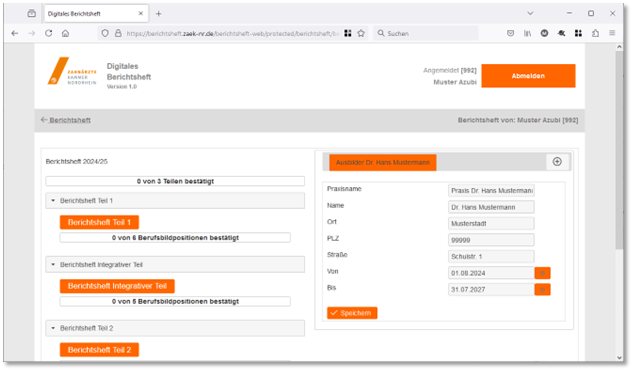
Im Falle eines Praxiswechsels während der Ausbildung wird das Berichtsheft im Regelfall fortgeführt. In diesem Falle bitte die Daten der alten Praxis bezüglich ihrer Gültigkeit aktualisieren und einen neuen Datensatz über das Plus-Zeichen im oberen rechten Bereich einfügen. Den alten Datensatz bitte NICHT überschreiben.
Eintragen der Fertigkeiten für die einzelnen Berufsbildpositionen
Um Fertigkeiten zu dokumentieren, bitte in den entsprechenden Berichtsheftsteil und anschließend in die jeweilige Berufsbildposition navigieren.
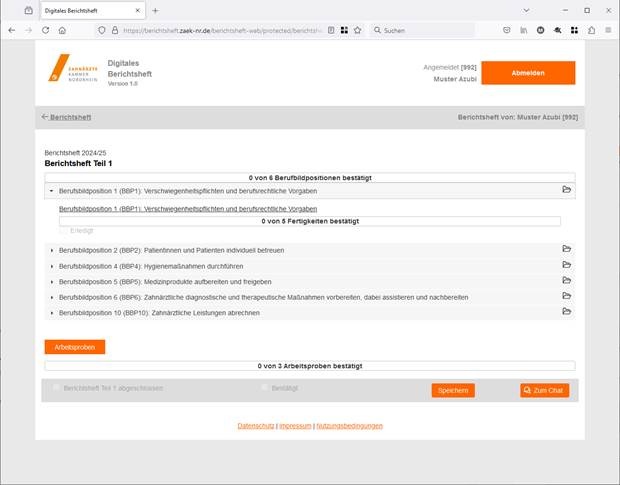
Auf der Übersichtsseite des Berichtsheftsteil wird die Anzahl der bereits bestätigten (d. h. vollständig abgeschlossenen) Berufsbildpositionen angezeigt. Ebenso wird je Berufsbildposition dargestellt, wie viele Fertigkeiten bereits als vermittelt gekennzeichnet sind.
Fertigmeldung der Berufsbildpositionen
Beim Aufruf der einzelnen Berufsbildposition erscheint eine Bildschirmmaske mit der Darstellung der zu vermittelnden Fertigkeiten (Bereich 1) sowie der Zeitraumsangaben, wann diese Fertigkeiten vermittelt wurden (Bereich 2).
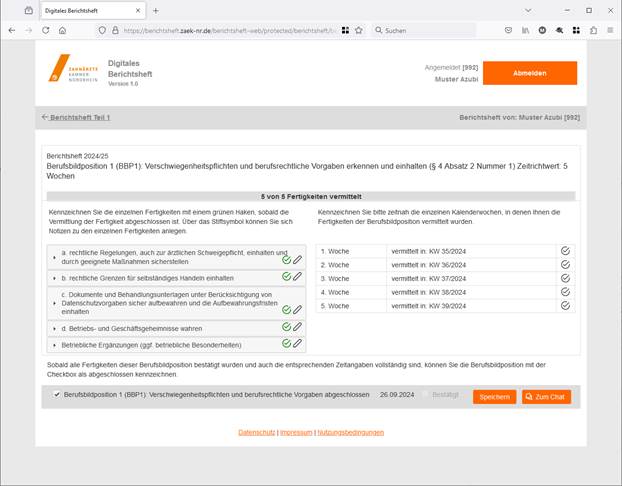
Die Auszubildenden können durch einfaches Anklicken der Häkchen entsprechende Kennzeichen setzen und ggf. auch wieder zurücknehmen.
Sobald alle Häkchen für die Fertigkeiten und Zeiträume gesetzt sind, kann die Berufsbildposition insgesamt als abgeschlossen gekennzeichnet werden (Bereich 3). Nachdem die Berufsbildposition als abgeschlossen gekennzeichnet wurde, können die Häkchen bei den Fertigkeiten und Zeiten nicht mehr geändert werden. Das Kennzeichen für den Abschluss kann so lange wieder zurückgesetzt werden, die einer der Ausbildenden die Bestätigung für diese Position geben hat. Anschließend ist keine Bearbeitung durch die Auszubildenden mehr möglich.
Notizen zu einzelnen Fertigkeiten
Über das Stiftsymbol hinter den einzelnen Fertigkeiten (Bereich 1) haben die Auszubildenden die Möglichkeit, Notizen zu den Fertigkeiten zum eigenen Gebrauch zu hinterlegen. Sofern Notizen hinterlegt sind, erscheint das Stiftsymbol in oranger Farbe.
Auch hier gilt die allen anderen Masken: Speicher nicht vergessen.
Übermittlung von Arbeitsproben
Arbeitsproben werden in das Berichtsheft in Form von Dateien (vorzugsweise PDF) eingefügt. Sowohl für den Berichtsheftsteil 1 als auch den Teil 2 sind jeweils drei Arbeitsproben abzugeben. Das Thema wird in Abstimmung mit den Ausbildenden festgelegt.
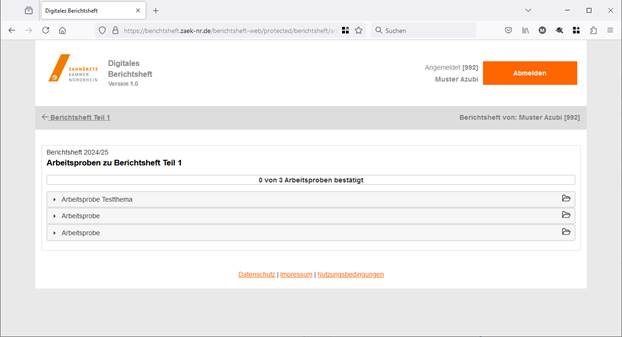
Um eine Arbeitsprobe zu bearbeiten, wird die jeweilige Arbeitsprobe geöffnet und die die dann erscheinende Dialogmaske die entsprechenden Angaben eingetragen.
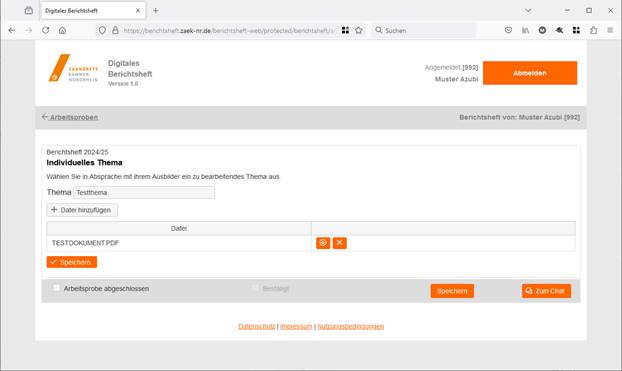
Um die einzelnen Arbeitsproben übersichtlich darzustellen, sollte zunächst das Thema der Arbeitsprobe mit einem sprechenden Titel im Bereich 1 eingetragen werden. Anschließend können Dateien zur Arbeitsprobe hinzugefügt werden (Bereich 2). Dies sollten bevorzugt PDF-Dokumente sein. Mit den Schaltflächen im Bereich 3 können hochgeladene Dokumente angesehen oder gelöscht werden.
Um unteren Teil der Maske befinden sich die gewohnten Checkboxen zur Fertigmeldung der Arbeitsprobe durch die Auszubildenden und die Freigabe/Bestätigung durch die Ausbildenden. Wie üblich können Änderungen an den Inhalten der Arbeitsprobe nur bis zur Freigabe/Bestätigung vorgenommen werden.
Und auch hier gilt: Speichern nicht vergessen.
Übermittlung Röntgentestatheft
Das Röntgentestatheft wird in das Berichtsheft in Form von einer Datei (vorzugsweise PDF) eingefügt. Es wird empfohlen, das Testatheft dann zu übermitteln, wenn die daran geforderten Aufnahmen vollständig durchgeführt worden sind.
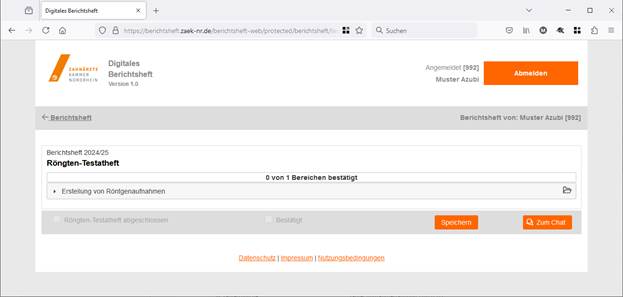
Um das Testatheft hochladen zu können, bitte den entsprechenden Eintrag anklicken, um die Folgemaske zu öffnen:
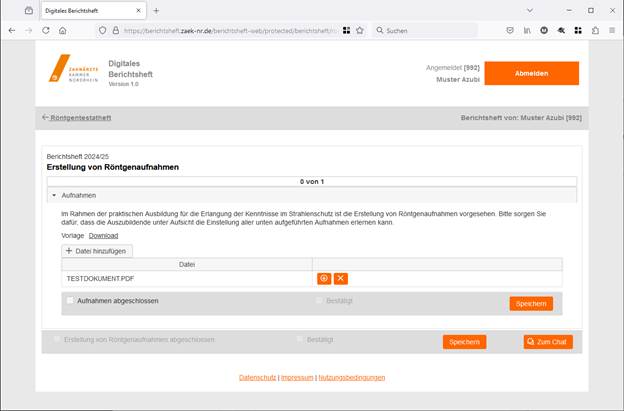
Für das Testatheft können Dateien hochgeladen werden (Bereich 1). Dies sollten bevorzugt PDF-Dokumente sein. Mit den Schaltflächen im Bereich 2 können hochgeladene Dokumente angesehen oder gelöscht werden.
Um unteren Teil der Maske befinden sich die gewohnten Checkboxen zur Fertigmeldung der Arbeitsprobe durch die Auszubildenden und die Freigabe/Bestätigung durch die Ausbildenden. Wie üblich können Änderungen an den Inhalten der Arbeitsprobe nur bis zur Freigabe/Bestätigung vorgenommen werden.
Und auch hier gilt: Speichern nicht vergessen.
Funktionen für Ausbildende
Übersicht über zugeordnete Auszubildende, Einsicht in das Berichtsheft
Nach dem Aufruf der Anwendung erhalten die Ausbildenden als Startbildschirm eine Übersicht über die ihnen zugeordneten Auszubildenden, die ein elektronisches Berichtsheft angelegt haben:

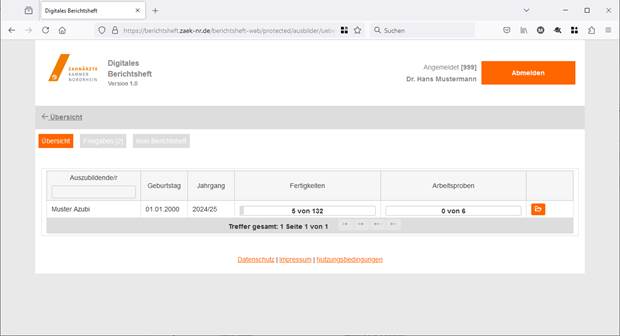
Mit einem Klick auf das „Öffnen“-Symbol können die Ausbildenden das entsprechende Berichtsheft im Lesemodus öffnen und sich sämtliche Inhalte anschauen.
Hinweis: In der Liste erscheinen die Auszubildenden, die dem Anwender direkt mit der Ausbilder-Eigenschaft zugeordnet sind sowie zusätzlich alle Auszubildenden der Praxis, sofern der Anwender im Rahmen seiner Tätigkeit Ausbildungsfunktionen übernehmen darf (also im Regelfall angestellt oder niedergelassen ist).
Liste der anstehenden Freigaben/Bestätigungen
Ein wichtiges Element des elektronischen Berichtshefts sind die elektronischen Bestätigungen bzw. Freigabeprozesse durch die Ausbildenden, sofern die Auszubildenden Inhalte als fertig gemeldet haben. Diese werden über die mittlere Schaltfläche der Navigation eingeblendet.
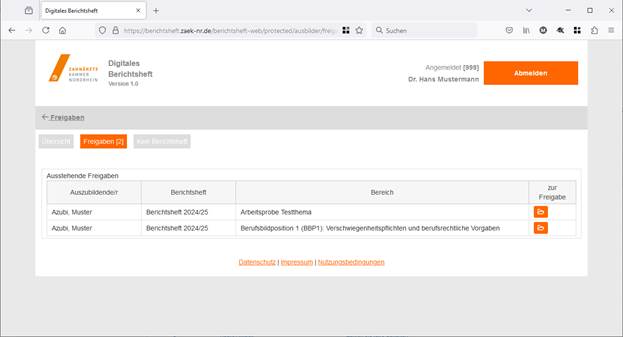
Um dies mit möglichst wenig Aufwand für die Ausbildenden zu ermöglichen, gibt eine zweite Übersichtsseite eine Liste der anstehenden Freigaben für alle zugeordneten Auszubildenden aus. Mit einem Klick auf das Öffnen-Symbol springt die Anwendung direkt in das entsprechende Berichtsheft an die Stelle, wo die Freigabe durchzuführen ist. Somit sind die Freigaben im Regelfall mit zwei Mausklicks erledigt.
Freigabe von Fertigmeldungen
Die Freigabe bzw. Bestätigung von Meldungen der Ausbildenden erfolgt durch Aktivierung der entsprechenden Checkbox auf Ebene des freizugebenden Inhalts (hier im Beispiel die Freigabe der Berufsbildposition im Rahmen des ersten Ausbildungsabschnitts):
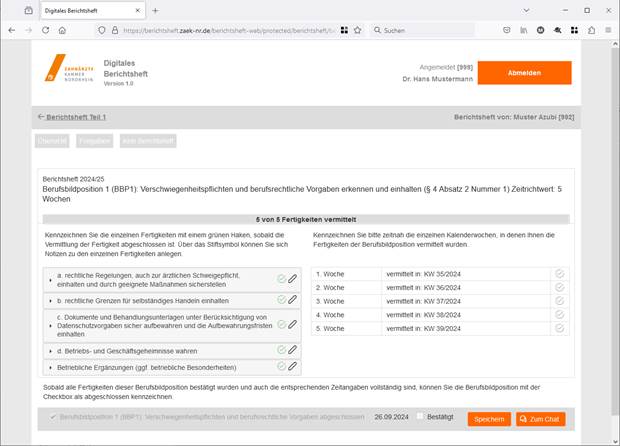
Sobald einer der Ausbildenden die Bestätigung aktiviert hat, werden Name des Ausbildenden und das Datum der Bestätigung automatisch vermerkt.
Eine erteilte Bestätigung kann durch Deaktivierung der Checkbox wieder rückgängig gemacht werden, sofern nicht bereits die „darüber liegende“ Ebene (in dem Fall das Berichtsheft Teil 1) von den Auszubildenden fertiggemeldet oder von den Ausbildenden bestätigt wurde.
Hinweis: In bestätigten Teilen des Berichtsheftes können Auszubildende KEINE Änderungen mehr vornehmen.
Liste der Auszubildenden ohne elektronisches Berichtsheft
Im rechten Teil der Navigation können sich die Ausbildenden anzeigen lassen, welche Auszubildenden noch kein elektronisches Berichtsheft angelegt haben. Angezeigt werden hier die Auszubildenden ab dem Ausbildungsjahrgang 2024/25.
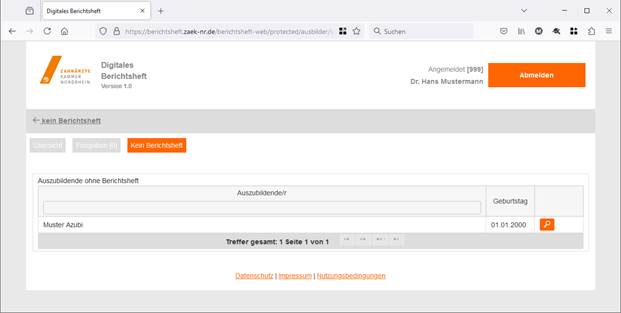
In der Übersicht ist auch erkennbar, ob die Auszubildenden bereits über einen Portalzugang verfügen (Symbol beim Pfeil). Hier kann dann unmittelbar durch eine erstmalige Anmeldung der Auszubildenden an der Anwendung das elektronisches Berichtsheft angelegt und genutzt werden.
Hinweis: Die in der Abbildung dargestellte Auszubildende hat natürlich ein eBerichtsheft. Der Screenshot wurde vor der Erstanlage durch die Auszubildende erstellt.